How to protect your PC from viruses and malware

En la era digital, la protección de nuestro ordenador personal frente a virus y malware es crucial. Una infección puede comprometer datos sensibles, ralentizar el sistema e incluso causar daños irreparables. Este artículo explora estrategias efectivas para mantener tu PC seguro y libre de amenazas. Desde la instalación de un antivirus robusto hasta la práctica de hábitos de navegación seguros, te guiaremos a través de pasos sencillos pero esenciales para fortalecer la seguridad de tu equipo y proteger tu información valiosa. Aprenderás a identificar riesgos, a prevenir infecciones y a reaccionar ante posibles ataques.
Cómo proteger tu PC de virus y malware
Mantén tu software actualizado
La actualización regular de tu sistema operativo, antivirus y demás programas es crucial para la protección contra virus y malware. Las actualizaciones suelen incluir parches de seguridad que solucionan vulnerabilidades explotadas por los ciberdelincuentes. Activa las actualizaciones automáticas siempre que sea posible para simplificar el proceso y asegurarte de que tu sistema está siempre protegido con las últimas defensas. Ignorar las actualizaciones te deja expuesto a amenazas conocidas y fácilmente evitables.
Instala un buen antivirus y manténlo activo
Un antivirus de buena reputación y actualizado es tu primera línea de defensa. Asegúrate de que realiza análisis regulares, tanto programados como a demanda, y que incluye protección en tiempo real. Existen diversas opciones gratuitas y de pago, con diferentes funciones y niveles de protección. Investiga y elige una que se adapte a tus necesidades y utiliza sus funciones al máximo, como la protección contra phishing y el análisis web. No confíes solo en el cortafuegos del sistema, ya que un buen antivirus ofrece una capa adicional de protección mucho más completa.
Ten cuidado con los enlaces y archivos adjuntos
La precaución es fundamental. Evita hacer clic en enlaces sospechosos, especialmente aquellos recibidos por correo electrónico de remitentes desconocidos o que contengan errores ortográficos evidentes. No descargues archivos adjuntos de fuentes no confiables y, antes de abrir cualquier archivo, verifica su origen y extensión. La desconfianza es clave para evitar infecciones, ya que muchos virus se propagan a través de este método. Si tienes alguna duda, siempre es mejor errar por el lado de la cautela y eliminar el archivo sin abrirlo.
Navega de forma segura
Sé cuidadoso al navegar por internet. Evita sitios web sospechosos o no seguros, aquellos con protocolos HTTP en lugar de HTTPS (indica falta de encriptación) o que contengan anuncios intrusivos y numerosos pop-ups. Utiliza un bloqueador de anuncios para reducir la exposición a malware que se propaga a través de publicidad maliciosa. Mantén tu navegador actualizado, ya que las actualizaciones de seguridad corrigen vulnerabilidades que pueden ser aprovechadas por los ciberdelincuentes para infectar tu equipo.
Crea copias de seguridad de tus datos
Independientemente de las medidas de seguridad que tomes, siempre existe el riesgo de infección. Realizar copias de seguridad regulares de tus datos es fundamental para minimizar las pérdidas en caso de un ataque exitoso. Guarda tus archivos importantes en un disco duro externo, una unidad en la nube o cualquier otro sistema de almacenamiento seguro. De esta manera, si tu PC se infecta con un virus o malware que daña tus archivos, podrás recuperarlos fácilmente desde tu copia de seguridad. Recuerda que la prevención es la mejor estrategia, pero la recuperación de datos es esencial en caso de fallo.
| Medida de seguridad | Descripción |
|---|---|
| Actualizaciones de software | Mantén tu sistema operativo, antivirus y programas actualizados. |
| Antivirus | Instala y utiliza un antivirus confiable y actualizado. |
| Precaución con enlaces y archivos | Evita enlaces y archivos adjuntos sospechosos. |
| Navegación segura | Navega por internet de forma responsable y utiliza un bloqueador de anuncios. |
| Copias de seguridad | Realiza copias de seguridad regulares de tus datos. |
How do I put virus protection on my computer?

Para instalar protección antivirus en tu computadora, debes seguir estos pasos:
1. Investiga y elige un antivirus confiable: Existen numerosos programas antivirus en el mercado, tanto gratuitos como de pago. Investiga las opciones disponibles leyendo reseñas y comparaciones de diferentes antivirus. Considera factores como la reputación de la empresa, las funcionalidades ofrecidas (protección en tiempo real, escaneo programado, firewall, protección contra phishing, etc.), el impacto en el rendimiento del sistema y la compatibilidad con tu sistema operativo (Windows, macOS, Linux). Algunos ejemplos populares son: Avast, Bitdefender, Kaspersky, McAfee, Norton y Windows Defender (gratuito para Windows).
2. Descarga e instala el antivirus: Una vez que hayas elegido un antivirus, visita el sitio web oficial del fabricante para descargar el instalador. Asegúrate de descargar el programa desde la fuente oficial para evitar malware disfrazado. Después de descargar el archivo, ejecuta el instalador y sigue las instrucciones que aparecen en pantalla. Esto suele implicar aceptar los términos de servicio, seleccionar las opciones de instalación y posiblemente reiniciar tu computadora.
3. Activa la protección en tiempo real: La mayoría de los antivirus ofrecen protección en tiempo real, lo que significa que escanean los archivos y programas a medida que se abren o se descargan. Asegúrate de activar esta función en la configuración del antivirus. Esto es crucial para la protección continua de tu sistema.
4. Realiza un escaneo completo del sistema: Después de instalar el antivirus y activar la protección en tiempo real, realiza un escaneo completo del sistema. Esto revisará todos los archivos y carpetas de tu computadora en busca de malware. Este proceso puede tardar varias horas dependiendo del tamaño de tu disco duro y la potencia de tu computadora.
5. Mantén el antivirus actualizado: Es fundamental mantener el antivirus actualizado con las últimas definiciones de virus. La mayoría de los antivirus hacen esto automáticamente, pero asegúrate de que la configuración esté correctamente configurada para las actualizaciones automáticas. Las actualizaciones regulares son esenciales para asegurar que tu antivirus esté protegido contra las amenazas más recientes.
¿Qué antivirus elegir?
La elección del antivirus depende de tus necesidades y presupuesto. Considera el rendimiento, la reputación del fabricante y las funciones que ofrece cada programa. Algunos antivirus gratuitos ofrecen una protección básica sólida, mientras que los de pago suelen proporcionar características más avanzadas y un soporte técnico más completo. Investiga y compara antes de tomar una decisión.
- Lee reseñas de usuarios: Busca opiniones honestas de otros usuarios para tener una mejor idea de la experiencia con diferentes antivirus.
- Compara características: Analiza las funciones de protección, como la protección en tiempo real, el escaneo programado y las herramientas adicionales (anti-phishing, firewall, etc.).
- Considera el impacto en el rendimiento: Algunos antivirus pueden afectar el rendimiento de tu computadora. Busca aquellos con un bajo impacto en los recursos del sistema.
¿Cómo instalar el antivirus?
La instalación suele ser sencilla. Descarga el instalador desde la página web oficial del fabricante y sigue las instrucciones del programa de instalación. Asegúrate de leer atentamente las opciones de configuración para personalizar la instalación según tus necesidades. En algunos casos, se requiere reiniciar el equipo al finalizar la instalación.
- Descarga el instalador desde la fuente oficial.
- Ejecuta el instalador y sigue las instrucciones en pantalla.
- Reinicia tu computadora si es necesario.
¿Cómo activar la protección en tiempo real?
La protección en tiempo real es fundamental para una protección continua. Esta función monitorea tu sistema en busca de amenazas en tiempo real, bloqueando cualquier actividad maliciosa antes de que pueda causar daño. La ubicación de esta configuración puede variar según el antivirus, pero generalmente se encuentra en las opciones de configuración principal del programa.
- Busca la opción “Protección en tiempo real” o similar en la configuración del antivirus.
- Asegúrate de que la protección en tiempo real esté activada.
- Configura las opciones de la protección en tiempo real según sea necesario.
¿Cómo realizar un escaneo completo?
Un escaneo completo del sistema es esencial después de instalar un antivirus para detectar cualquier malware que pueda estar presente. Esto puede tardar varias horas, por lo que es recomendable realizarlo cuando no se esté usando la computadora activamente. La mayoría de los antivirus ofrecen la opción de programar estos escaneos para que se realicen automáticamente.
- Abre la interfaz del antivirus.
- Busca la opción “Escaneo completo” o similar.
- Inicia el escaneo y espera a que finalice.
¿Cómo mantener el antivirus actualizado?
Las actualizaciones regulares son cruciales para garantizar que tu antivirus tenga las últimas definiciones de virus y protección contra las amenazas más recientes. Muchos antivirus se actualizan automáticamente, pero debes verificar que la configuración esté correcta para asegurar actualizaciones sin problemas. Revisar la configuración de actualizaciones te permitirá detectar problemas de actualización rápidamente.
- Verifica la configuración de actualizaciones automáticas del antivirus.
- Asegúrate de que el antivirus pueda conectarse a internet para las actualizaciones.
- Si hay problemas de actualización, busca soporte técnico en el sitio web del fabricante.
How do I stop malware on my computer?
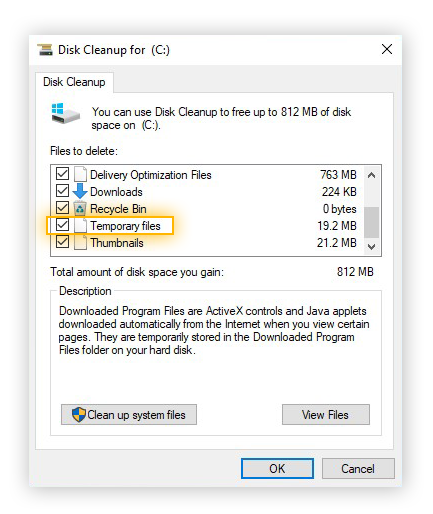
Para detener el malware en tu computadora, necesitas una estrategia multifacética que combine prevención, detección y eliminación. No existe una única solución mágica, pero siguiendo estos pasos aumentarás significativamente tu seguridad.
Prevenir la infección de malware
Prevenir es mejor que curar. Una computadora bien protegida es mucho menos susceptible a infecciones de malware. Esto implica varias acciones proactivas que minimizan el riesgo de entrada de código malicioso.
- Mantén tu sistema operativo y software actualizados: Las actualizaciones de software a menudo incluyen parches de seguridad que corrigen vulnerabilidades explotadas por el malware. Activa las actualizaciones automáticas siempre que sea posible.
- Utiliza un buen antivirus y anti-malware: Instala un programa antivirus y anti-malware de reputación y mantenlo actualizado. Ejecuta análisis regulares, tanto completos como rápidos, para detectar y eliminar amenazas potenciales.
- Navega de forma segura: Evita sitios web sospechosos, descargas de fuentes no confiables y clics en enlaces desconocidos, especialmente en correos electrónicos no solicitados (phishing).
- Habilita un firewall: Un firewall actúa como una barrera entre tu computadora y la internet, bloqueando accesos no autorizados.
- Crea contraseñas seguras y únicas: Utiliza contraseñas fuertes y diferentes para cada cuenta en línea. Considera un gestor de contraseñas para facilitar esta tarea.
Detectar la presencia de malware
Una vez que has tomado medidas preventivas, es importante saber cómo detectar si tu computadora ya está infectada. Algunos signos indican la presencia de malware.
- Rendimiento lento: El malware puede consumir recursos del sistema, ralentizando tu computadora significativamente.
- Programas que se ejecutan sin tu consentimiento: Si observas programas iniciando sin tu interacción, podría ser un indicio de malware.
- Anuncios emergentes inesperados: Una cantidad excesiva de ventanas emergentes puede indicar una infección de adware (un tipo de malware).
- Cambios inesperados en la configuración del sistema: El malware puede alterar la configuración de tu navegador, el inicio del sistema o otras configuraciones importantes.
- Mensajes de error inusuales: Los errores frecuentes e inexplicables pueden ser una señal de que algo anda mal.
Eliminar el malware de tu computadora
Si sospechas que tu computadora está infectada, es crucial tomar medidas inmediatas para eliminar el malware.
- Inicia tu computadora en modo seguro: Esto limita los programas que se ejecutan, dificultando la actividad del malware.
- Ejecuta un análisis completo con tu antivirus: Deja que el antivirus realice un análisis exhaustivo de tu sistema y elimine las amenazas detectadas.
- Utiliza una herramienta de eliminación de malware: Si el antivirus no logra eliminar el malware, considera utilizar una herramienta especializada en la eliminación de malware persistente.
- Reinstala tu sistema operativo (en casos extremos): Si la infección es grave y no se puede solucionar, reinstalar el sistema operativo puede ser la única opción.
- Respalda tus datos importantes: Antes de realizar cualquier acción drástica, crea una copia de seguridad de tus archivos importantes para evitar pérdidas de información.
Proteger tus datos ante el malware
La protección de tus datos es tan importante como la eliminación del malware. Existen medidas para minimizar las consecuencias de una infección.
- Realiza copias de seguridad regularmente: Las copias de seguridad te permiten restaurar tus datos en caso de pérdida o daño causados por el malware.
- Utiliza almacenamiento en la nube seguro: Guarda copias de seguridad de tus datos en la nube para protegerlos contra pérdidas físicas.
- Cifra tus datos sensibles: El cifrado protege tus datos incluso si son robados o accedidos por malware.
- Ten cuidado con los archivos adjuntos: Evita abrir archivos adjuntos de remitentes desconocidos o sospechosos.
- Educa a todos los usuarios: Si compartes tu computadora, asegúrate de que todos los usuarios comprendan los riesgos del malware y las medidas de seguridad necesarias.
Mantener la seguridad a largo plazo
La seguridad informática es un proceso continuo, no una solución única. La protección contra el malware requiere vigilancia constante y actualizaciones.
- Mantén actualizados tus programas antivirus: Las firmas de virus cambian constantemente, por lo que las actualizaciones son esenciales para la protección efectiva.
- Realiza análisis regulares: Los análisis regulares ayudan a detectar y eliminar el malware antes de que cause daños significativos.
- Monitoriza el rendimiento de tu computadora: Si notas un cambio repentino en el rendimiento, podría indicar una infección.
- Estate atento a las nuevas amenazas: Mantente informado sobre las últimas amenazas de malware y adapta tus medidas de seguridad según sea necesario.
- Considera un software de seguridad integral: Algunas suites de seguridad combinan antivirus, anti-malware, firewall y otras herramientas en un único paquete.
How to secure your PC?
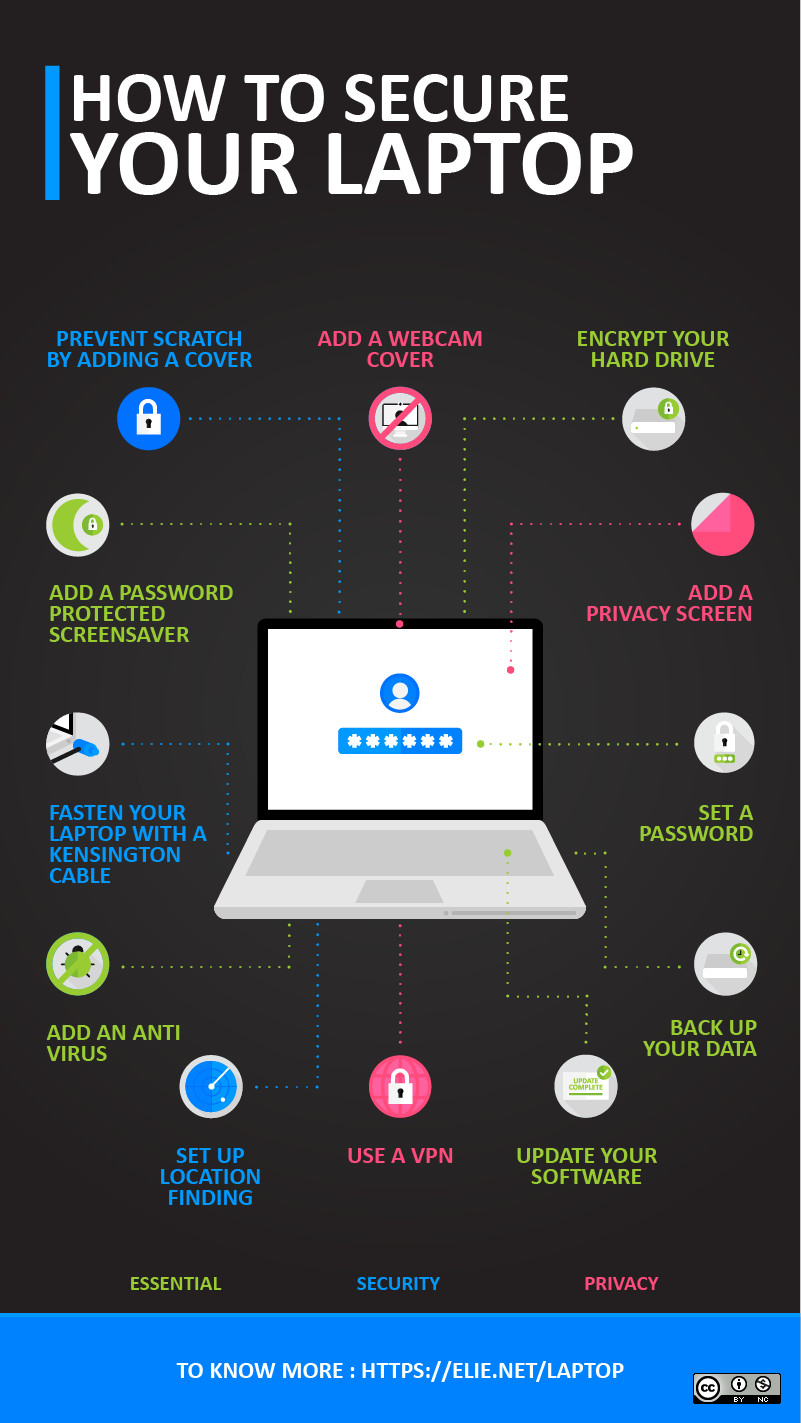
Cómo Asegurar tu PC
Instalación y Mantenimiento del Software
Mantener tu sistema operativo y software actualizados es crucial para la seguridad de tu PC. Las actualizaciones a menudo incluyen parches de seguridad que solucionan vulnerabilidades conocidas. Es importante activar las actualizaciones automáticas siempre que sea posible, y comprobar regularmente si hay actualizaciones disponibles. Además, asegúrate de eliminar cualquier software que no utilices, ya que puede representar una amenaza de seguridad o ralentizar tu sistema.
- Mantén tu sistema operativo actualizado: Configura las actualizaciones automáticas para Windows o macOS.
- Actualiza regularmente tus programas: Revisa las actualizaciones de antivirus, navegadores y otras aplicaciones.
- Desinstala software no utilizado: Elimina programas innecesarios para reducir la superficie de ataque.
Protección con Antivirus y Antimalware
Un buen antivirus es esencial para proteger tu PC contra virus, malware, spyware y otras amenazas. Asegúrate de instalar un antivirus de confianza y mantenerlo actualizado. Es recomendable ejecutar análisis regulares y activar la protección en tiempo real. Considera también añadir un antimalware para una capa adicional de seguridad, ya que algunos tipos de malware pueden evadir la detección de los antivirus tradicionales.
- Instala un antivirus de renombre: Elige una solución con buena reputación y actualiza la base de datos de virus regularmente.
- Realiza análisis regulares: Planifica análisis completos de tu sistema al menos una vez por semana.
- Activa la protección en tiempo real: Esto monitoreará tu sistema constantemente en busca de amenazas.
Configuración de un Firewall
Un firewall actúa como una barrera entre tu PC y la internet, bloqueando conexiones entrantes no deseadas. Tanto Windows como macOS incluyen firewalls integrados, que deberían estar activados por defecto. Puedes configurar el firewall para bloquear conexiones específicas o aplicaciones, ofreciendo un mayor control sobre el tráfico de red. Un firewall bien configurado puede prevenir muchos ataques.
- Asegúrate de que tu firewall esté activo: Verifica la configuración de tu sistema operativo.
- Configura reglas de firewall: Bloquea accesos no necesarios a puertos y aplicaciones.
- Revisa el registro de eventos del firewall: Monitorea las conexiones bloqueadas para identificar posibles amenazas.
Gestión de Contraseñas y Autenticación
Utilizar contraseñas seguras y únicas para cada cuenta es crucial. Evita contraseñas débiles y fácilmente adivinables. Considera usar un gestor de contraseñas para generar y almacenar contraseñas fuertes y complejas. Habilita la autenticación de dos factores (2FA) siempre que esté disponible, añadiendo una capa extra de seguridad a tus cuentas.
- Crea contraseñas fuertes y únicas: Usa una combinación de mayúsculas, minúsculas, números y símbolos.
- Utiliza un gestor de contraseñas: Simplifica la gestión de tus contraseñas y aumenta su seguridad.
- Habilita la autenticación de dos factores (2FA): Añade una capa adicional de seguridad a tus cuentas online.
Prácticas de Navegación Segura
Ser consciente de las amenazas online es fundamental. Evita hacer clic en enlaces sospechosos o descargar archivos de fuentes desconocidas. Mantén tu navegador actualizado y utiliza extensiones de seguridad reputadas. Ten cuidado con los correos electrónicos de phishing que intentan obtener tus datos personales o financieros. Siempre verifica la autenticidad de los sitios web antes de introducir información sensible.
- Ten cuidado con los correos electrónicos de phishing: No hagas clic en enlaces sospechosos ni abras archivos adjuntos desconocidos.
- Verifica la autenticidad de los sitios web: Asegúrate de que la URL sea correcta y de que el sitio web sea seguro (HTTPS).
- Mantén tu navegador actualizado: Las actualizaciones suelen incluir parches de seguridad para corregir vulnerabilidades.
How to make your PC virus free?

Cómo eliminar virus de tu PC
Cómo hacer que tu PC esté libre de virus
Mantener tu PC libre de virus requiere una estrategia multifacética que combine la prevención con la acción. No hay una solución mágica, pero siguiendo estas prácticas, puedes reducir significativamente el riesgo de infección y actuar rápidamente si se produce una.
Instalar y mantener actualizado un buen antivirus
Un antivirus es la primera línea de defensa contra las amenazas. Elige un antivirus reconocido y de buena reputación, con actualizaciones automáticas activadas. Estos programas escanean tu sistema en busca de malware, bloquean sitios web maliciosos y te alertan sobre posibles amenazas. Es fundamental mantenerlo actualizado para que tenga las últimas definiciones de virus y sea efectivo contra las nuevas variantes.
- Elige un antivirus de confianza: Investiga y compara opciones como Avast, Bitdefender, Kaspersky, McAfee, etc., leyendo reseñas de usuarios.
- Habilita las actualizaciones automáticas: Asegúrate de que el programa se actualiza automáticamente con las últimas bases de datos de virus.
- Realiza análisis regulares: Programa análisis completos del sistema al menos una vez por semana, y análisis rápidos con más frecuencia.
Precaución al navegar por internet
Internet es una fuente importante de infección de malware. Evita sitios web sospechosos o con contenido ilegal. Desconfía de los correos electrónicos de remitentes desconocidos, especialmente aquellos con archivos adjuntos o enlaces sospechosos. Mantén tu navegador actualizado, ya que las actualizaciones de seguridad suelen corregir vulnerabilidades que los virus pueden explotar. Utiliza un bloqueador de anuncios para reducir la exposición a anuncios maliciosos.
- Verifica las URL: Asegúrate de que las direcciones web sean legítimas y seguras antes de hacer clic.
- No abras correos electrónicos sospechosos: Si no reconoces al remitente, elimínalo sin abrirlo.
- Mantén tu navegador actualizado: Las actualizaciones corrigen vulnerabilidades de seguridad.
Cuidado con las descargas
Descarga software únicamente de fuentes confiables, como las páginas web oficiales de los desarrolladores. Evita sitios de descarga de software no oficiales o poco conocidos, ya que pueden contener malware. Verifica la reputación del desarrollador antes de instalar cualquier programa. Siempre lee las reseñas y comentarios de otros usuarios para evaluar su seguridad.
- Descarga solo de fuentes oficiales: Visita las webs oficiales de los programas que necesites instalar.
- Lee las reseñas y comentarios: Verifica la reputación del software antes de descargarlo.
- Desactiva el inicio automático de programas: Evita la ejecución de software desconocido al iniciar el equipo.
Mantén tu sistema operativo y software actualizados
Las actualizaciones de software a menudo incluyen parches de seguridad que corrigen vulnerabilidades que los virus podrían explotar. Mantén tu sistema operativo (Windows, macOS, Linux), navegador web y otros programas importantes actualizados. Activa las actualizaciones automáticas para asegurarte de que siempre tengas las últimas versiones.
- Activa las actualizaciones automáticas: Configura tu sistema para que se actualice automáticamente.
- Instala actualizaciones importantes tan pronto como estén disponibles: No postergues la instalación de las actualizaciones de seguridad.
- Revisa periódicamente la disponibilidad de actualizaciones: Aunque tengas las actualizaciones automáticas, verifica manualmente de vez en cuando.
Realiza copias de seguridad regularmente
Las copias de seguridad son cruciales para la recuperación de datos en caso de infección grave por virus. Crea copias de seguridad regulares de tus archivos importantes en un disco duro externo, una unidad USB o en la nube. Esto te permitirá restaurar tus datos si tu PC se ve comprometido y necesitas formatearlo.
- Realiza copias de seguridad completas: Incluye todos los archivos importantes, documentos, fotos, etc.
- Guarda las copias de seguridad en un lugar seguro: Un disco duro externo o la nube son opciones seguras.
- Realiza copias de seguridad con regularidad: Programa copias de seguridad automáticas con la frecuencia que consideres adecuada.
You may be interested…
¿Cómo puedo proteger mi PC de virus y malware?
Para proteger tu PC, es fundamental mantener tu sistema operativo y software actualizado. Instala un antivirus de confianza y mantenlo activo, realizando escaneos regulares. Evita descargar archivos de fuentes desconocidas o hacer clic en enlaces sospechosos en correos electrónicos o sitios web. Además, activa el Firewall de Windows para bloquear accesos no autorizados a tu sistema.
¿Qué debo hacer si sospecho que mi PC está infectada?
Si sospechas una infección, desconecta inmediatamente tu PC de internet para evitar la propagación del malware. Realiza un escaneo completo con tu antivirus y, si es necesario, utiliza una herramienta de eliminación de malware. Si el problema persiste, considera buscar la ayuda de un profesional en informática para una solución más exhaustiva. Guarda una copia de seguridad de tus archivos importantes antes de cualquier acción drástica.
¿Es suficiente con un antivirus para proteger mi PC?
Un antivirus es una parte importante de la protección, pero no es suficiente por sí solo. Debes complementar el antivirus con otras medidas de seguridad, como mantener tu sistema operativo y software actualizado, navegar con precaución, usar contraseñas fuertes y únicas para cada cuenta, y tener cuidado con los archivos adjuntos en correos electrónicos. La conciencia del usuario es clave para prevenir infecciones.
¿Cómo puedo saber si mi antivirus está funcionando correctamente?
Puedes comprobar el estado de tu antivirus revisando su interfaz para ver si está activo y si las actualizaciones de definiciones de virus están al día. Realiza escaneos regulares, tanto rápidos como completos, para detectar posibles amenazas. Si tu antivirus detecta y elimina amenazas con frecuencia, puede indicar una posible vulnerabilidad en tu sistema que debe ser investigada. La detección y eliminación de amenazas sin alertas adicionales indica un buen funcionamiento.