How to improve your internet speed

La velocidad de internet es crucial en nuestra era digital, impactando desde el trabajo remoto hasta el simple entretenimiento. Una conexión lenta puede ser frustrante, generando pérdidas de tiempo y productividad. Este artículo te guiará a través de estrategias efectivas para diagnosticar y mejorar tu velocidad de internet. Exploraremos soluciones sencillas, desde reiniciar tu módem y router hasta optimizar la configuración de tu red y software. Descubre cómo maximizar tu ancho de banda y disfrutar de una experiencia online fluida y eficiente.
Cómo Mejorar la Velocidad de tu Internet
¿Qué factores afectan la velocidad de mi internet?
La velocidad de tu internet depende de varios factores interconectados. Tu plan de internet es el factor más obvio: un plan más rápido ofrece mayor ancho de banda. Sin embargo, la calidad de la señal juega un rol crucial. Interferencias de otros dispositivos electrónicos, la distancia al router, la congestión de la red en tu área y el tipo de conexión (cable, Wi-Fi) pueden reducir significativamente la velocidad. Finalmente, la configuración de tu router, incluyendo la ubicación y la frecuencia de la señal Wi-Fi, influye notablemente en la experiencia de navegación. Incluso la cantidad de dispositivos conectados simultáneamente compite por el ancho de banda disponible, reduciendo la velocidad para cada uno.
Optimizando la ubicación de tu router
La ubicación de tu router es crucial para una señal Wi-Fi fuerte y estable. Sitúa el router en una posición central en tu casa, lejos de obstáculos como paredes gruesas, electrodomésticos (especialmente microondas y teléfonos inalámbricos) y otros dispositivos electrónicos que pueden interferir con la señal. Eleva el router del suelo para mejorar la cobertura. Evita colocarlo en armarios o cerca de objetos metálicos que puedan bloquear o reflejar las ondas. Considera también la posibilidad de utilizar un extensor de rango Wi-Fi o un sistema de malla Wi-Fi para mejorar la cobertura en áreas de difícil acceso.
Gestionando tus dispositivos conectados
Muchos dispositivos conectados simultáneamente compiten por el mismo ancho de banda, lo que reduce la velocidad para cada uno. Desconecta los dispositivos que no estés usando, especialmente aquellos que consumen mucho ancho de banda, como consolas de videojuegos en streaming o Smart TVs descargando actualizaciones. Prioriza el ancho de banda para los dispositivos que necesiten una conexión más rápida, como tu ordenador si estás trabajando o realizando videollamadas. Regularmente revisa qué dispositivos están conectados a tu red y deshabilita aquellos que ya no necesites.
Actualizando tu software y hardware
Mantén tu router actualizado con el firmware más reciente. Las actualizaciones suelen incluir mejoras en el rendimiento y la seguridad, lo que puede mejorar la velocidad de tu internet. De igual manera, actualiza los controladores de tu tarjeta de red en tu ordenador o dispositivo. Los controladores obsoletos pueden causar problemas de conectividad y reducir la velocidad. En algunos casos, actualizar tu router a uno más moderno con tecnologías más avanzadas como Wi-Fi 6 puede marcar una gran diferencia en la velocidad y estabilidad de tu conexión.
Ejecutando un análisis de velocidad y contactando a tu proveedor
Realiza un análisis de velocidad de internet regularmente usando herramientas online disponibles. Esto te ayudará a monitorear el rendimiento de tu conexión y a detectar posibles problemas. Si la velocidad es significativamente inferior a la contratada, contacta a tu proveedor de servicios de internet. Describe el problema con detalle, incluyendo los resultados de las pruebas de velocidad y la hora en que se producen las caídas o lentitud. Es posible que haya problemas con la infraestructura de tu proveedor que necesiten ser solucionados.
| Problema | Posible Solución |
|---|---|
| Baja velocidad de internet | Reiniciar el router, optimizar la ubicación del router, cerrar aplicaciones innecesarias, actualizar el firmware del router, contactar al proveedor de internet |
| Conexión inestable | Revisar la interferencia de otros dispositivos, actualizar los controladores de red, utilizar un extensor de rango Wi-Fi |
| Conexión lenta en dispositivos específicos | Priorizar el ancho de banda para dispositivos importantes, comprobar la señal Wi-Fi en cada dispositivo |
How can I increase my internet speed?
Cómo aumentar la velocidad de mi internet
¿Qué tipo de conexión a internet tengo y cuál es su velocidad máxima?
Antes de intentar mejorar tu velocidad, debes comprender tu conexión actual. Verifica el tipo de conexión que tienes (ADSL, fibra óptica, cable, satélite) y la velocidad máxima contratada con tu proveedor de servicios de internet (ISP). Si estás utilizando una conexión Wi-Fi, la velocidad será menor que la velocidad de conexión por cable. Compara la velocidad real que obtienes con la velocidad máxima contratada. Si hay una gran discrepancia, podría haber un problema con tu conexión o con tu configuración.
- Consulta el contrato con tu ISP para conocer la velocidad contratada.
- Utiliza una herramienta de prueba de velocidad online (como Ookla Speedtest) para medir tu velocidad actual.
- Compara la velocidad medida con la velocidad contratada para identificar posibles problemas.
Optimizar el uso del ancho de banda
Muchos dispositivos conectados a tu red, aplicaciones ejecutándose en segundo plano y descargas simultáneas pueden consumir un alto porcentaje de tu ancho de banda. Para optimizar el uso, deberías cerrar aplicaciones que no estés utilizando, pausar descargas y transmisiones de streaming mientras realizas otras tareas que requieren una alta velocidad de internet, como videoconferencias o juegos online. También considera la posibilidad de priorizar el tráfico de datos en tu router, asignando mayor ancho de banda a las aplicaciones más importantes.
- Cierra programas innecesarios que se ejecutan en segundo plano.
- Pausa las descargas grandes y la reproducción de streaming.
- Prioriza el ancho de banda para aplicaciones cruciales usando las opciones de configuración de tu router.
Mejorar la señal Wi-Fi
Si utilizas Wi-Fi, la calidad de la señal puede afectar significativamente tu velocidad de internet. Un router mal ubicado o interferencias de otros dispositivos pueden degradar la señal. Prueba a colocar el router en una ubicación centralizada, alejada de obstáculos como paredes gruesas, electrodomésticos (hornos microondas, teléfonos inalámbricos) y otros dispositivos electrónicos que puedan causar interferencias. También puedes cambiar el canal Wi-Fi para evitar congestiones con las redes de tus vecinos.
- Reubica tu router en un lugar más central y elevado.
- Mantén el router alejado de obstáculos y dispositivos que puedan interferir con la señal.
- Cambia el canal Wi-Fi utilizando la interfaz de administración de tu router.
Actualizar el hardware
Un router antiguo o con especificaciones bajas puede ser un cuello de botella en tu red. Considera actualizar tu router a un modelo más moderno con especificaciones superiores (mayor velocidad, soporte para estándares Wi-Fi más recientes como Wi-Fi 6 o Wi-Fi 6E). También, si tu computadora o dispositivo tiene un adaptador de red antiguo, actualizarlo puede mejorar la velocidad de conexión. Finalmente, asegúrate de que tus cables de red (Ethernet) estén en buen estado y sean compatibles con la velocidad de tu conexión.
- Revisa las especificaciones de tu router y compáralas con modelos más modernos.
- Actualiza el adaptador de red de tu computadora si es necesario.
- Verifica el estado de los cables Ethernet y reemplázalos si es necesario.
Contactar a tu proveedor de servicios de internet
Si después de haber realizado todas las comprobaciones y optimizaciones anteriores, tu velocidad de internet sigue siendo baja, es posible que exista un problema con tu conexión o con la infraestructura de tu proveedor de servicios de internet (ISP). Contacta a tu ISP para informarles sobre el problema y solicitar asistencia técnica. Es posible que necesites realizar una prueba de velocidad con ellos para diagnosticar el problema, o incluso que necesites un cambio de equipo o una solución técnica más avanzada.
- Contacta a tu proveedor de servicios de internet a través de teléfono o correo electrónico.
- Describe el problema y proporciona los resultados de las pruebas de velocidad.
- Solicita asistencia técnica y sigue las instrucciones que te brinden.
Is 100 Mbps fast for internet?
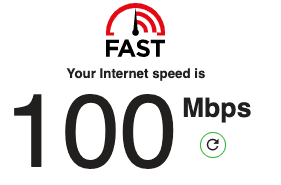
100 Mbps es una velocidad de internet considerada moderada en la actualidad. Si bien era una velocidad alta hace algunos años, el aumento en el consumo de datos y la proliferación de dispositivos conectados en los hogares ha modificado las expectativas. Para determinar si es “rápida” depende en gran medida del uso que se le dé a la conexión. Una familia que solo navega, revisa correo electrónico y utiliza redes sociales puede encontrarla suficiente. Sin embargo, para actividades más demandantes, como streaming de video en alta definición (4K), juegos online multijugador, o descargas de archivos grandes, puede resultar lenta o insuficiente, causando buffering, latencia y lentitud general.
¿Qué actividades se pueden realizar con 100 Mbps?
Una conexión de 100 Mbps permite realizar varias actividades cotidianas sin mayores problemas. La navegación web, el correo electrónico y la mensajería instantánea funcionan de manera fluida. También se puede disfrutar de streaming de video en calidad estándar (SD) o baja definición (720p) sin inconvenientes significativos, aunque la calidad puede verse afectada por la cantidad de dispositivos conectados simultáneamente.
- Navegación web rápida y eficiente.
- Streaming de video en SD o 720p.
- Correo electrónico y mensajería instantánea sin problemas.
¿Qué actividades se ven afectadas con 100 Mbps?
Actividades que requieren mayor ancho de banda, como el streaming de video en alta definición (HD) o 4K, se ven notablemente afectadas con una conexión de 100 Mbps. Lo mismo ocurre con los juegos online multijugador, donde una baja latencia es crucial para una experiencia de juego fluida. Las descargas de archivos grandes, como actualizaciones de software o videojuegos, también pueden tardar mucho tiempo en completarse.
- Streaming de video en HD o 4K: puede experimentar buffering frecuente.
- Juegos online multijugador: alta latencia y posible lag.
- Descargas de archivos grandes: tiempos de descarga prolongados.
¿Cuántos dispositivos pueden conectarse simultáneamente a 100 Mbps?
La cantidad de dispositivos que se pueden conectar simultáneamente a una conexión de 100 Mbps depende del uso que se le dé a cada dispositivo. Si todos los dispositivos realizan actividades de bajo consumo de datos, como la navegación web, se pueden conectar varios dispositivos sin problemas. Sin embargo, si varios dispositivos realizan tareas que requieren un gran ancho de banda, como streaming de video en alta definición, la velocidad se verá reducida y puede provocar lentitud en todos los dispositivos conectados.
- Navegación web: se pueden conectar muchos dispositivos.
- Streaming simultáneo: la cantidad de dispositivos se reduce considerablemente.
- Juegos online: idealmente, un solo dispositivo con alta demanda de ancho de banda.
¿100 Mbps es suficiente para una casa con varias personas?
Para una casa con varias personas, 100 Mbps puede ser suficiente si los usuarios no realizan actividades con alta demanda de ancho de banda de forma simultánea. Si hay varios usuarios streaming en alta definición, jugando online o descargando archivos al mismo tiempo, la conexión se saturará y el rendimiento disminuirá considerablemente. Es recomendable evaluar el uso que cada miembro de la familia le dará a internet para determinar si es una velocidad adecuada.
- Uso ligero: ideal para familias pequeñas con bajo consumo de datos.
- Uso moderado: posible lentitud con varios usuarios simultáneos realizando tareas pesadas.
- Uso intensivo: insuficiente para familias que demandan gran ancho de banda continuamente.
¿Qué velocidad de internet se recomienda actualmente?
Actualmente, se recomiendan velocidades de internet superiores a 200 Mbps para un uso óptimo, especialmente en hogares con múltiples usuarios y dispositivos conectados. Velocidades más altas, como 500 Mbps o 1 Gbps, ofrecen una experiencia más fluida y rápida, especialmente para actividades que requieren gran ancho de banda como el streaming en 4K, juegos online y la descarga de archivos grandes. La mejor velocidad dependerá siempre del número de usuarios y del tipo de uso que se le dará a la conexión.
- 200 Mbps: Mínima recomendada para uso fluido en hogares con varios dispositivos.
- 500 Mbps: Ideal para hogares con alta demanda de ancho de banda.
- 1 Gbps o superior: Para usuarios con necesidades de velocidad extrema y múltiples dispositivos.
How do I boost my Wi-Fi speed?
Cómo mejorar la velocidad de tu Wi-Fi
Ubicación del Router
La posición de tu router inalámbrico es crucial para una buena señal. Una mala ubicación puede significar una gran diferencia en la velocidad y estabilidad de tu conexión. Evita colocarlo en lugares con obstrucciones como muebles grandes, paredes gruesas (especialmente las de concreto o ladrillo), o dispositivos electrónicos que puedan generar interferencias (hornos microondas, teléfonos inalámbricos antiguos, etc.). Un lugar ideal es en el centro de tu casa, elevado y alejado de estas obstrucciones. Intenta colocarlo en un lugar abierto y central para asegurar una cobertura óptima.
- Busca un punto central en tu hogar. Esto maximiza el alcance de la señal.
- Eleva el router. Colocarlo en un estante alto o en una repisa puede mejorar significativamente la cobertura.
- Manténlo alejado de objetos que interfieren con la señal. Esto incluye paredes gruesas, espejos y dispositivos electrónicos.
Interferencias inalámbricas
Muchas señales inalámbricas pueden interferir con tu Wi-Fi, reduciendo la velocidad. Otros dispositivos Wi-Fi en la misma banda de frecuencia (2.4 GHz o 5 GHz) son los principales culpables. También, los dispositivos Bluetooth, hornos de microondas y teléfonos inalámbricos DECT pueden causar interferencias. Para solucionar esto, puedes cambiar el canal Wi-Fi en tu router o usar la banda de 5 GHz si tu dispositivo y router lo permiten. La banda de 5 GHz generalmente es menos congestionada que la de 2.4 GHz. Analiza la ocupación de canales con una app de análisis de Wi-Fi para encontrar el canal menos concurrido.
- Cambia el canal Wi-Fi. Accede a la configuración de tu router y busca la opción para cambiar el canal inalámbrico.
- Usa la banda de 5 GHz si es posible. Ofrece mayor velocidad y menos interferencias.
- Aleja los dispositivos que causan interferencias del router. Minimiza la proximidad de hornos de microondas y teléfonos inalámbricos.
Actualiza el Firmware de tu Router
Al igual que cualquier otro dispositivo, tu router necesita actualizaciones periódicas de firmware. Estas actualizaciones suelen incluir mejoras en el rendimiento, seguridad y corrección de errores que podrían estar afectando la velocidad de tu Wi-Fi. Visita el sitio web del fabricante de tu router para buscar la última versión de firmware disponible y seguir las instrucciones para actualizarlo. Recuerda que durante la actualización, el router estará inaccesible por un corto tiempo.
- Busca la última versión del firmware en la página del fabricante. Introduce el modelo de tu router para encontrar las instrucciones.
- Descarga el firmware y sígue las instrucciones del fabricante para actualizarlo.
- Reinicia el router después de la actualización. Esto asegurará que los cambios surtan efecto.
Optimiza la configuración del router
La configuración de tu router puede afectar significativamente la velocidad de tu Wi-Fi. Revisa la configuración de ancho de banda y la calidad de servicio (QoS) para asegurarte de que están optimizados para tus necesidades. Algunas configuraciones pueden priorizar ciertas aplicaciones o dispositivos sobre otros, limitando el ancho de banda disponible para otros. Además, desactiva las funciones innecesarias como el servidor de juegos o el servidor de impresión si no los utilizas, ya que consumen recursos del router.
- Revisa la configuración de QoS (Calidad de Servicio) para optimizar el ancho de banda.
- Desactiva las funciones innecesarias del router para liberar recursos.
- Configura la contraseña Wi-Fi con un método de cifrado seguro (WPA2/WPA3) para prevenir accesos no autorizados que puedan consumir ancho de banda.
Mejora la señal con Extensores o Mesh Wi-Fi
Si tienes problemas de cobertura en áreas remotas de tu casa, un extensor de rango Wi-Fi o un sistema Mesh puede mejorar significativamente la señal. Los extensores amplían la cobertura de tu red Wi-Fi existente, mientras que los sistemas Mesh crean una red inalámbrica única y más robusta que ofrece una cobertura uniforme en toda la casa. Considera la opción que mejor se adapte a tu casa y necesidades.
- Evalúa la cobertura de tu Wi-Fi actual para identificar las zonas con señal débil.
- Investiga y compara diferentes extensores de rango o sistemas Mesh Wi-Fi antes de comprar.
- Sigue las instrucciones del fabricante para la instalación y configuración del extensor o sistema Mesh.
How can I make my internet faster for free?
Acelerar Internet Gratis
Cómo hacer mi internet más rápido de forma gratuita
1. Reinicia tu módem y router
Apagar y encender tu módem y router puede parecer simple, pero suele solucionar muchos problemas de conexión. Esto limpia la memoria caché y restablece las conexiones, solucionando posibles errores temporales que están ralentizando tu internet. A veces, los dispositivos simplemente necesitan un reinicio para funcionar de forma óptima.
- Desconecta el cable de alimentación del módem y espera 30 segundos.
- Vuelve a conectar el cable de alimentación del módem y espera a que se reinicie completamente (puede tardar varios minutos).
- Una vez que el módem esté encendido, desconecta el cable de alimentación del router y espera otros 30 segundos.
- Vuelve a conectar el cable de alimentación del router y espera a que se reinicie.
2. Optimiza el uso de tu ancho de banda
Varios dispositivos conectados simultáneamente consumen mucho ancho de banda. Para mejorar la velocidad, identifica qué dispositivos están consumiendo más recursos y limita su uso cuando necesitas una conexión rápida. Cierra programas que no estés utilizando, especialmente aquellos que realizan descargas o transmisiones en segundo plano.
- Cierra programas que consuman mucho ancho de banda, como juegos online, streaming de video o descargas grandes.
- Prioriza el uso de internet en el dispositivo que necesitas para tareas importantes.
- Limita el uso de dispositivos que consumen datos en segundo plano, como actualizaciones automáticas.
3. Actualiza tu software y controladores
Software desactualizado puede ser la causa de problemas de rendimiento. Asegúrate de que tu sistema operativo, los controladores de tu tarjeta de red y tu navegador web estén actualizados a sus últimas versiones. Las actualizaciones suelen incluir mejoras de rendimiento y correcciones de errores que pueden mejorar significativamente la velocidad de tu internet.
- Actualiza tu sistema operativo a la última versión disponible.
- Descarga e instala las últimas versiones de los controladores de tu tarjeta de red desde el sitio web del fabricante.
- Actualiza tu navegador web a la versión más reciente.
4. Escanea tu computadora en busca de malware
El malware puede ralentizar significativamente tu conexión a internet al consumir recursos del sistema y enviar datos a servidores externos. Utiliza un antivirus o anti-malware de confianza para realizar un escaneo completo de tu computadora y eliminar cualquier amenaza que pueda estar afectando tu velocidad de internet.
- Ejecuta un escaneo completo de tu sistema con tu antivirus.
- Elimina cualquier malware o virus detectado.
- Considera la posibilidad de usar un programa anti-malware adicional para un análisis más profundo.
5. Ubica tu router estratégicamente
La ubicación de tu router puede afectar significativamente la fuerza de la señal Wi-Fi. Sitúa tu router en un lugar central y elevado, lejos de obstáculos como paredes gruesas, aparatos electrónicos y objetos metálicos. Una señal Wi-Fi más fuerte resulta en una conexión más rápida y estable.
- Coloca el router en un lugar central en tu casa.
- Mantén el router alejado de dispositivos electrónicos que puedan interferir con la señal (hornos microondas, teléfonos inalámbricos, etc.).
- Asegúrate de que no haya obstáculos entre el router y tus dispositivos.
You may be interested…
¿Qué puedo hacer si mi velocidad de internet es muy lenta?
Si tu velocidad de internet es lenta, hay varias cosas que puedes probar. Primero, reinicia tu módem y router. A veces, un simple reinicio soluciona problemas temporales. Luego, verifica si hay muchas aplicaciones o dispositivos conectados a tu red, ya que esto puede saturar el ancho de banda. También puedes cerrar programas que consuman muchos recursos en tu computadora, como juegos o descargas. Finalmente, considera actualizar tu plan de internet si la velocidad contratada es insuficiente para tus necesidades.
¿Cómo puedo diagnosticar la causa de mi baja velocidad de internet?
Para diagnosticar el problema, puedes usar herramientas online de prueba de velocidad para medir tu velocidad de subida y bajada. Compara los resultados con la velocidad que te ofrece tu proveedor de internet. Si la velocidad es significativamente menor, contacta a tu proveedor. Si la velocidad es la esperada, considera la posibilidad de problemas con tu hardware, como un módem o router antiguo o con fallas, o interferencias inalámbricas en tu hogar que afecten la señal Wi-Fi.
¿Hay alguna forma de mejorar mi señal Wi-Fi?
Sí, hay varias maneras de mejorar tu señal Wi-Fi. Puedes colocar tu router en una ubicación central y elevada para una mejor cobertura. Asegúrate de que no haya obstáculos, como paredes gruesas o electrodomésticos, que interfieran con la señal. Considera la posibilidad de usar un extensor de rango Wi-Fi o un sistema de malla Wi-Fi para ampliar la cobertura en áreas donde la señal es débil. Finalmente, cambiar el canal Wi-Fi a uno menos congestionado puede ayudar a mejorar la velocidad y estabilidad de tu conexión.
¿Qué debo hacer si mi proveedor de internet no me ofrece la velocidad contratada?
Si tu proveedor de internet no te ofrece la velocidad que has contratado, primero contacta con su servicio de atención al cliente. Explica el problema y proporciona las pruebas de velocidad que has realizado. Si el problema persiste después de que el proveedor haya intentado solucionar la situación, puedes considerar otras opciones, como cambiar de proveedor de internet o explorar alternativas como la fibra óptica si está disponible en tu área. Revisar tu contrato también puede ayudarte a entender tus derechos y opciones.


